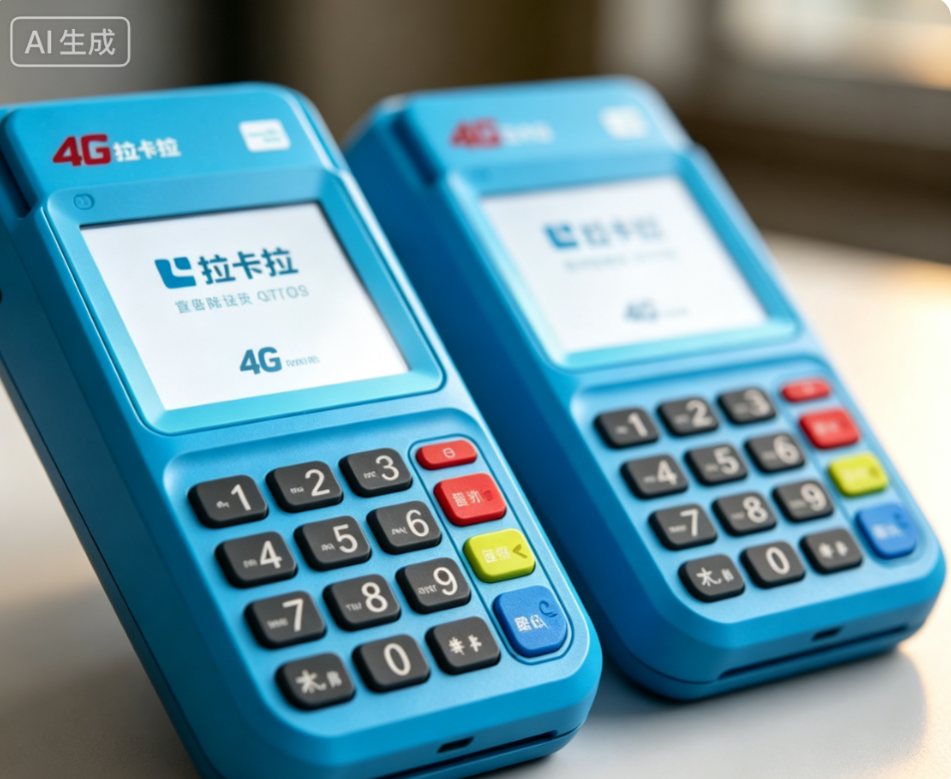
一、设备开机与初始化设置
开机准备
长按机身右侧电源键3秒,屏幕亮起后显示品牌LOGO(如拉卡拉、银联商务等)。
若屏幕提示“信号弱”,检查是否插入SIM卡(部分机型内置ESIM芯片,无需手动插卡)或移动至信号良好区域。
系统登录
输入初始密码(通常为“0000”或“1234”,具体见设备说明书),进入主菜单。
首次使用需完成实名认证:扫描屏幕二维码,上传身份证正反面照片并绑定结算银行卡(需与商户名称一致)。
网络连接
WiFi模式:进入“设置-网络配置”,选择可用WiFi并输入密码。
流量卡模式:确认SIM卡已激活(部分设备随箱附赠流量卡,需扫码充值套餐)。
二、信用卡交易操作流程
场景1:持卡人刷卡支付
选择交易类型
在主菜单点击“消费”,输入交易金额(如“1000.00”),确认后屏幕显示“请挥卡/插卡/刷卡”。
读取卡片信息
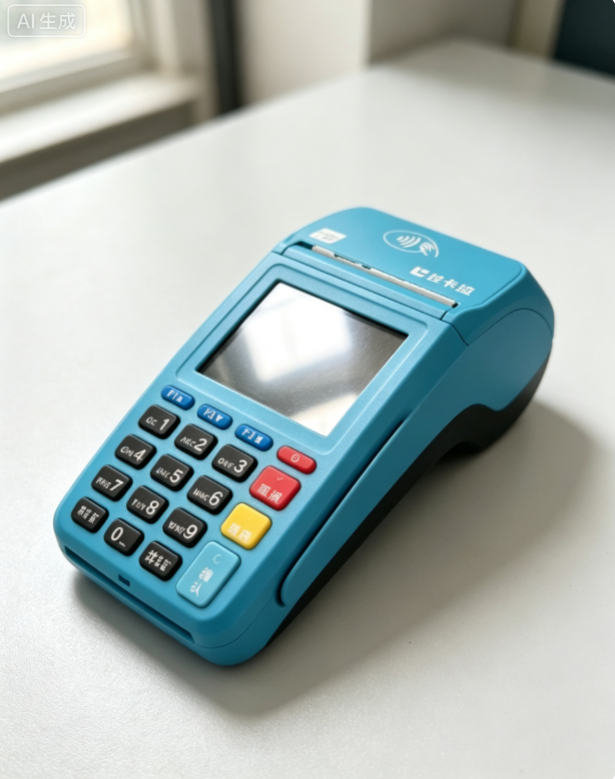
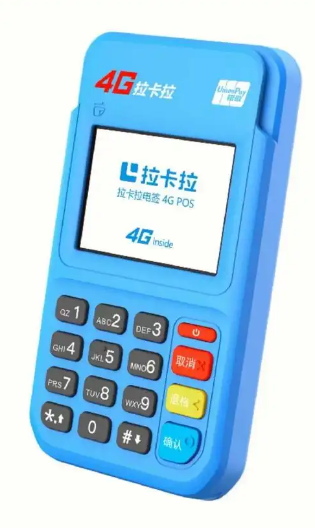
磁条卡:将卡片磁条面朝下,从POS机右侧卡槽快速划过。
芯片卡:将卡片芯片朝上插入底部卡槽,等待设备读取数据(约3秒)。
挥卡支付:将卡片靠近POS机顶部NFC感应区(适用于闪付卡或手机Pay)。
持卡人验证
输入卡片密码(若开启“小额免密”功能,单笔≤1000元交易无需输入密码)。
屏幕显示“请签名”,用配套电子笔在触控屏签署姓名(部分机型支持拍照上传签名)。
交易完成
屏幕显示“交易成功”,自动打印小票(若未出票,可手动点击“重打凭证”)。
提示持卡人保留小票作为退款凭证。
场景2:扫码支付(微信/支付宝/银联二维码)
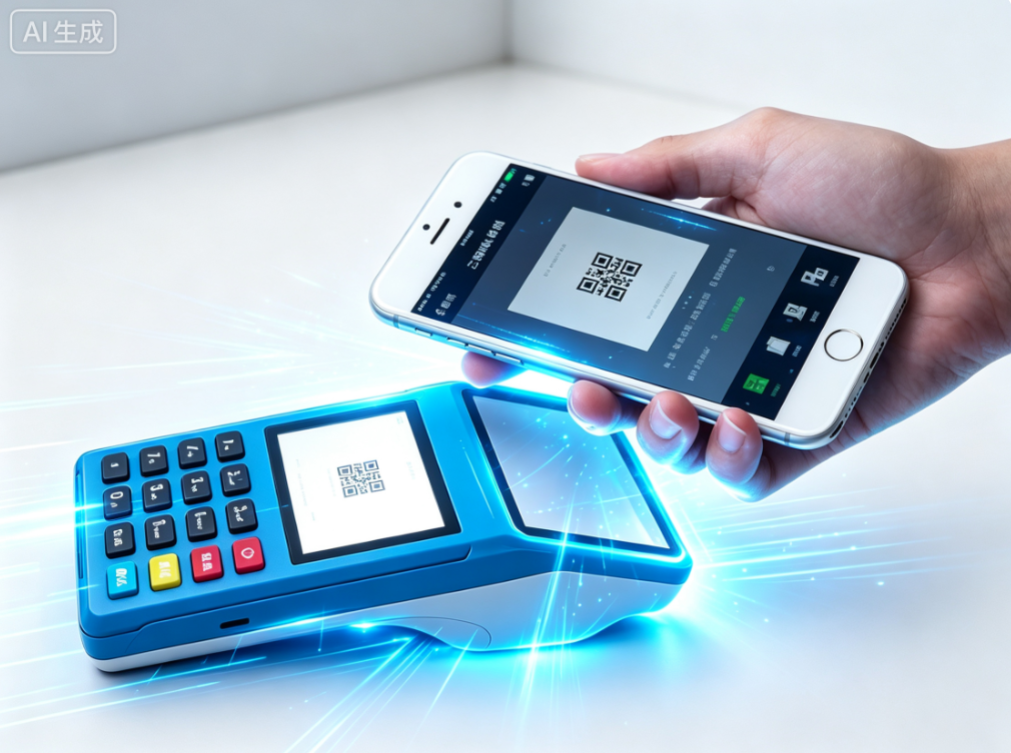
在主菜单选择“扫码”,输入金额后点击“生成二维码”。
调整POS机角度,确保屏幕二维码清晰可见。
持卡人使用手机扫码,输入支付密码完成交易。
POS机鸣响提示音,屏幕显示“支付成功”。
交易失败处理
错误代码“55”:密码输入错误,需持卡人重新输入或联系银行重置密码。
错误代码“61”:金额超限,检查是否超过单笔/日累计限额(信用卡通常单笔≤5万,日累计≤10万)。
无网络信号:切换至流量卡模式或重启设备。
资金到账时间
T+0到账:工作日实时到账(需支付额外手续费,如每笔+2元)。
T+1到账:次工作日到账(标准模式,无额外费用)。
延迟到账:检查是否触发风控(如频繁大额交易),联系客服核实。
设备维护与安全
每日营业结束后点击“结算”按钮,生成当日交易汇总报表。
避免在高温、潮湿环境使用,定期用软布清洁屏幕与卡槽。
严禁私自拆解设备,否则可能触发安全锁机。
四、进阶功能使用技巧
交易查询:在主菜单点击“管理-交易记录”,可查看近3个月交易明细。
费率调整:联系服务商申请优惠费率(如批发类商户可降至0.5%)。
电子发票开具:通过配套APP绑定商户,在线申请交易发票。
掌握以上操作后,您已能独立完成信用卡刷卡交易全流程。建议首次使用时先进行小额测试(如刷1元),确认资金到账后再开展正式业务。若遇设备故障或疑问,可随时拨打支付机构官方客服电话(如拉卡拉)寻求技术支持。