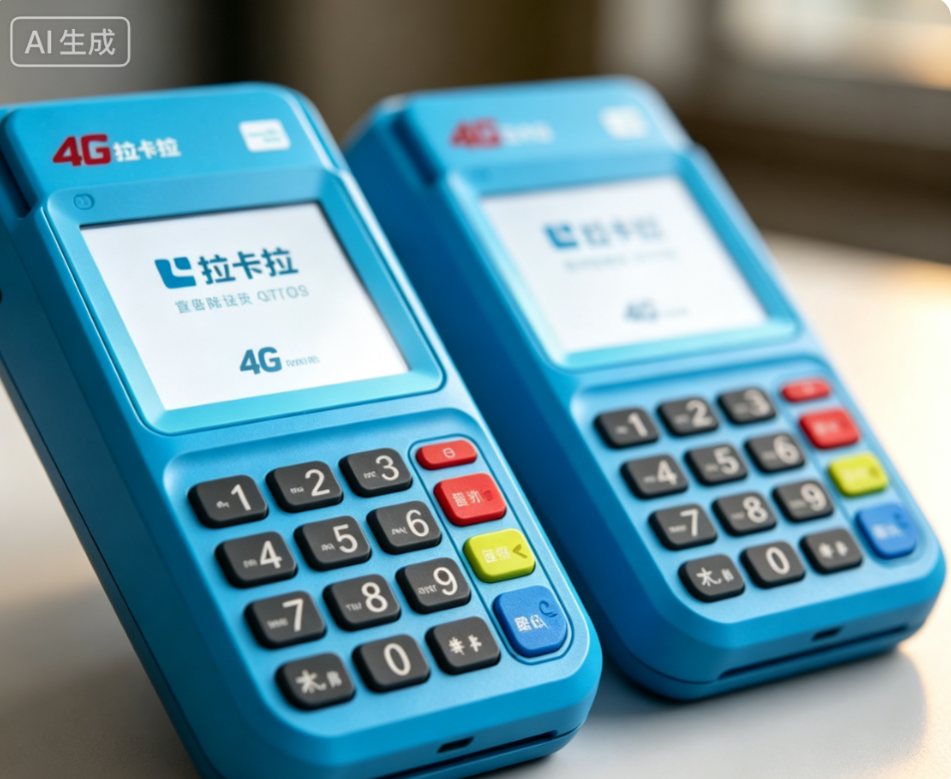
一、开机与基础设置
开机步骤
连接电源:将POS机电源适配器插入插座,另一端连接设备底部充电口。
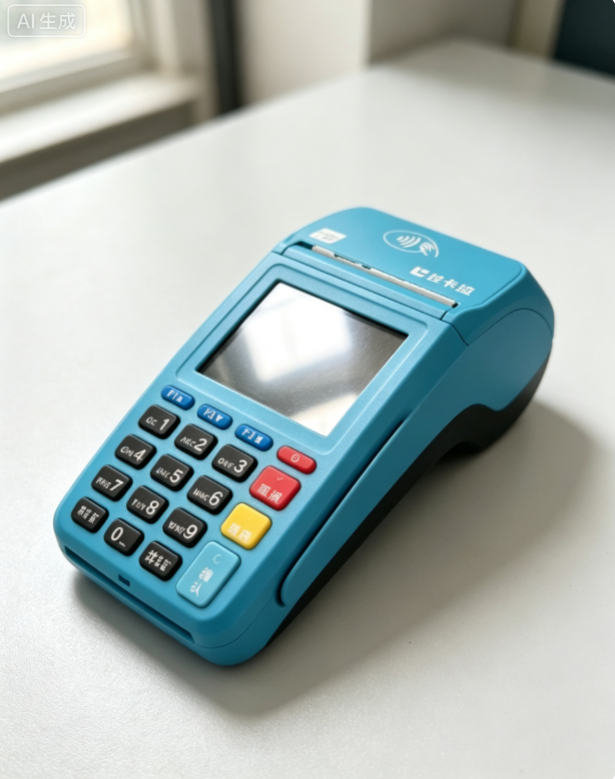
长按开机键:通常位于设备右侧或顶部,持续按压3秒至屏幕亮起。
等待自检:屏幕显示“农业银行”LOGO后,自动进入主界面(若提示“网络连接中”,请确保SIM卡或Wi-Fi已开通)。
基础设置(首次使用需操作)
签到:输入操作员号“01”和密码“0000”,完成系统登录(部分机型需联系农行客服获取初始密码)。
参数下载:在主菜单选择“管理”→“参数下载”,确保设备软件为最新版本,费率、商户信息等参数正确。
打印测试:进入“管理”→“打印测试页”,检查小票纸是否安装正确(热敏纸需光面朝上)。
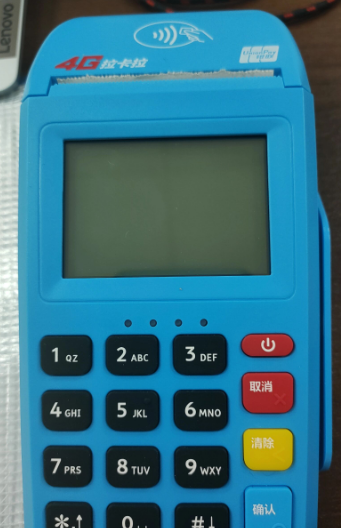
1. 刷卡消费(信用卡/储蓄卡)
步骤:
① 在主界面选择“消费”→输入交易金额(如“1000.00”)→确认。
② 提示“请挥卡/插卡/刷卡”时,根据卡片类型操作:
芯片卡:将卡片芯片朝上插入POS机底部卡槽。
磁条卡:在POS机右侧刷卡槽匀速划过。
挥卡支付:将卡片靠近POS机顶部NFC感应区(适用于闪付卡)。
③ 持卡人输入密码(无密码卡直接按确认)→签名(电子小票需在屏幕上签字)。
④ 交易成功,POS机自动打印小票,同时短信/APP推送到账通知。
2. 扫码支付(微信/支付宝/云闪付)
步骤:
① 在主界面选择“扫码”→输入金额→确认。
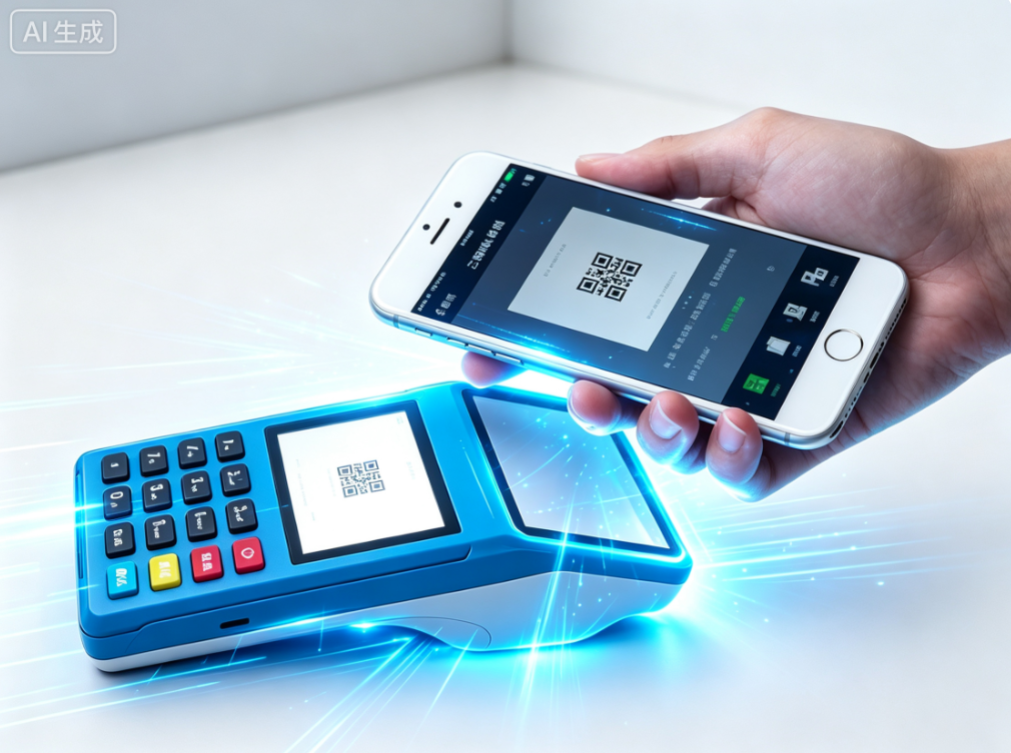
② 选择支付方式(如“支付宝”),屏幕显示动态二维码。
③ 顾客打开支付APP扫描二维码,完成付款。
④ POS机提示“交易成功”并打印小票。
3. 撤销交易(当日退款)
步骤:
① 在主界面选择“管理”→“撤销”→输入主管密码(默认“123456”)。
② 输入原交易凭证号(小票上“流水号”)→确认金额→刷卡/挥卡完成撤销。
③ 退款成功后,原交易金额将退回持卡人账户。
三、日常维护与注意事项
设备保养
定期清洁屏幕和按键,避免灰尘影响操作。
勿将POS机暴露在高温、潮湿或强磁场环境中。
电池电量低于20%时及时充电,避免自动关机导致数据丢失。
交易安全
核对小票上的商户名称、金额与实际交易是否一致。
妥善保管操作员密码,定期更换(建议每3个月修改一次)。
遇到“交易失败”提示时,勿重复操作,先检查网络或联系农行客服。
常见问题解决
无法开机:检查电源连接或尝试更换充电线。
无法打印:确认小票纸是否用完,或重启设备后重试。
交易超时:检查网络信号(如SIM卡欠费或Wi-Fi断开),重新签到后操作。
四、总结
农行POS机操作简单,功能全面,覆盖刷卡、扫码、撤销等全场景需求。商户只需完成开机签到、选择交易类型、输入金额、确认支付四步,即可轻松完成收款。日常使用中注意设备保养和交易安全,遇到问题可联系农行24小时客服热线或前往就近网点咨询。让农行POS机成为您生意中的得力助手,助力每一笔交易高效、安全完成!