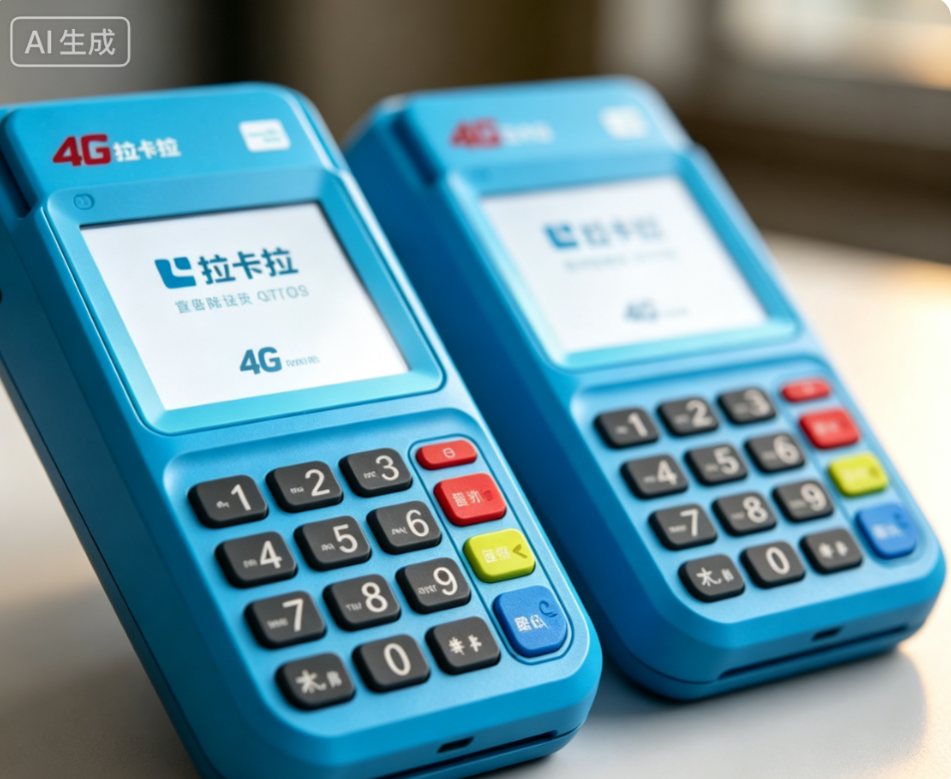
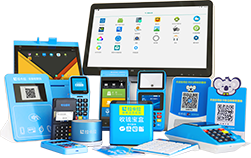
一、使用前准备
设备激活
开机注册:长按开机键(红色或绿色按钮)启动设备,屏幕显示欢迎界面后,扫描机器背面二维码,下载并登录拉卡拉官方APP。
实名认证:在APP内上传身份证正反面照片、绑定本人名下一类银行储蓄卡(用于结算),完成人脸识别验证,确保“人证卡一致”。
输入激活码:根据APP提示输入12位激活码(通常随设备附带或短信发送),完成设备绑定。
检查设备状态
确认设备电量充足(电量低于20%时需充电),信号栏显示4G或WiFi图标(网络正常),屏幕无“系统故障”提示。
二、日常交易操作
1. 刷卡交易(信用卡/借记卡)
步骤:
① 开机签到:输入操作员号“01”,密码“0000”(部分机型可能不同,以屏幕提示为准)。
② 选择功能:在主菜单选择“1.消费”(或“刷卡收款”),输入交易金额(需精确到分,如100元输入“100.00”)。
③ 刷卡/插卡/挥卡:
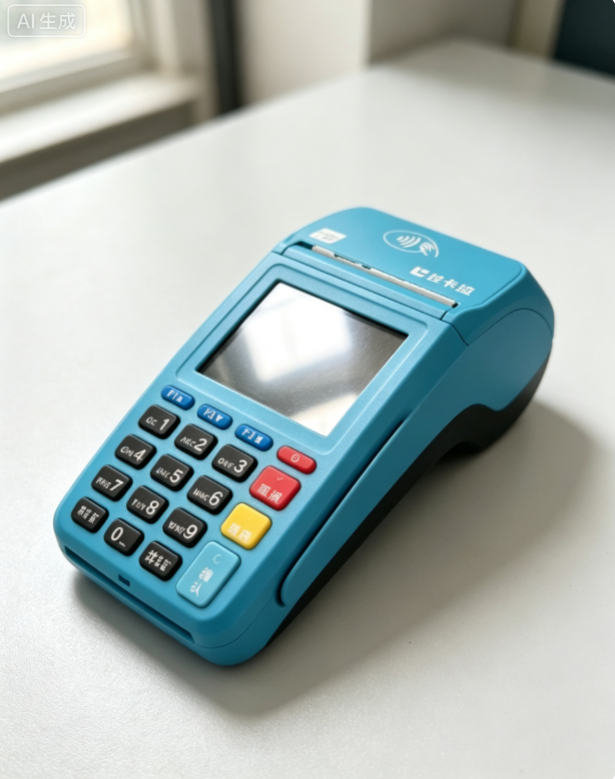
刷卡:将卡片磁条侧向刷卡槽匀速划过;
插卡:芯片卡插入底部卡槽,待设备读取信息;
挥卡:支持NFC的卡片或手机靠近设备感应区(如Apple Pay)。
④ 客户签名:交易成功后,电子小票显示在屏幕上,需客户用触控笔签字确认,签字需清晰可辨。
⑤ 保存凭证:小票自动上传至APP,可在“交易记录”中查看,建议截图保存或打印留存至少6个月。
2. 扫码交易(微信/支付宝/云闪付)
步骤:
① 选择功能:在主菜单选择“2.扫码”(或“扫码收款”),输入交易金额。
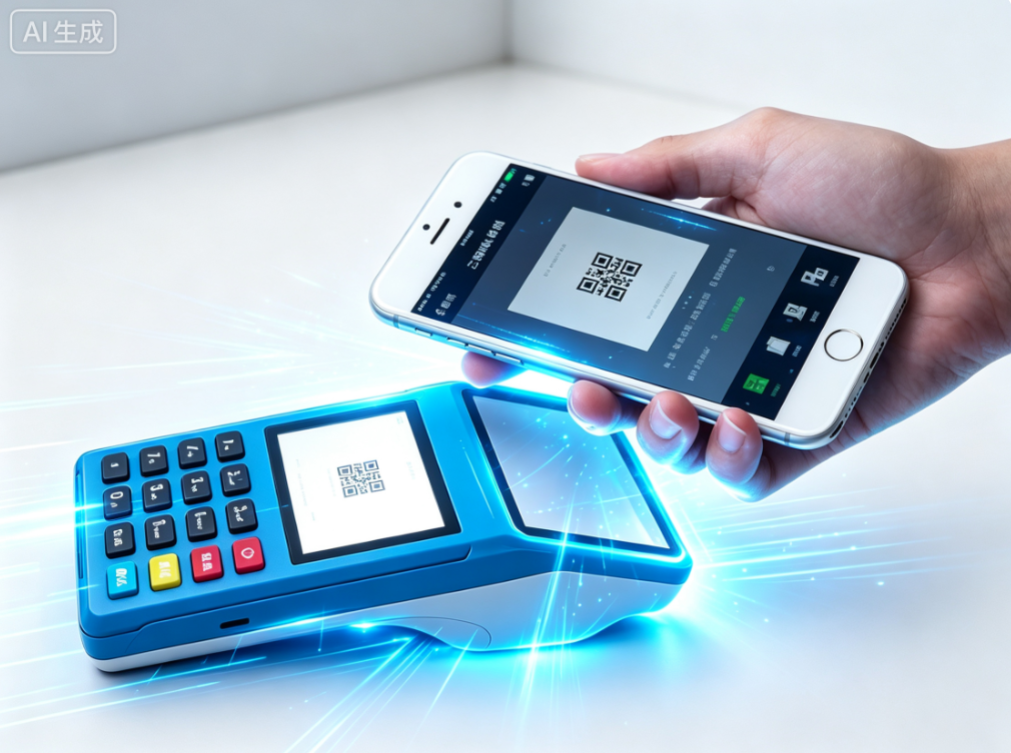
② 生成付款码:设备屏幕显示动态二维码(有效期通常为2分钟),让客户用支付宝/微信扫描。
③ 确认到账:客户支付成功后,设备会提示“交易成功”,同时APP推送通知,需核对金额与商户名称是否一致。
④ 保存记录:在APP“交易记录”中截图保存付款方昵称、订单号等信息,避免客户纠纷。
三、关键操作细节
交易限额管理
单笔限额:个人用户默认单笔信用卡交易限额5万元(可申请提额),借记卡限额根据银行规定(通常单笔1-5万元)。
日累计限额:默认日累计信用卡交易限额20万元,若需更高额度,需在APP“限额管理”中提交营业执照或服务合同申请提额。
交易时间与到账
交易时间:支持7×24小时交易,但部分银行可能对夜间交易(23:00-次日7:00)进行风控审核,导致到账延迟。
到账模式:
T+1到账:默认模式,次日工作日到账(如周一交易,周二到账);
D+0到账:需开通“秒到”功能(可能收取额外手续费),资金实时到账。
撤销交易与退款
撤销交易:若客户要求取消交易,需在当日23:00前操作:
① 在主菜单选择“3.管理”→“撤销交易”;
② 输入原交易凭证号(可在APP“交易记录”中查找);
③ 刷卡/插卡/挥卡完成撤销,资金原路退回客户账户。
退款:若已结算资金需退款,需通过APP发起“退款申请”,上传客户签字确认的退款协议,资金将从结算账户扣除。
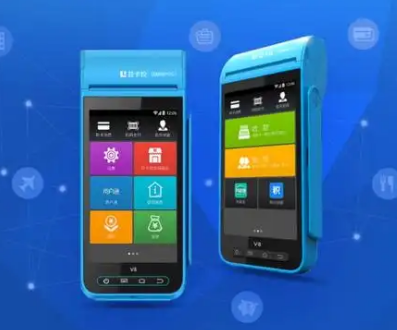
交易失败处理
提示“交易超时”:检查网络信号,切换至WiFi模式或移动至信号强区域重试。
提示“卡号不存在”:确认卡片未消磁或损坏,尝试插卡或挥卡交易。
提示“风控拦截”:联系拉卡拉客服查询具体原因(如频繁大额交易、异地交易等),按要求提供证明材料解封。
设备故障排查
无法开机:检查电池电量,连接充电器充电30分钟后重试;若仍无法开机,联系客服更换设备。
屏幕无反应:用干净软布擦拭屏幕,或重启设备(长按开机键10秒)。
打印小票模糊:检查热敏纸是否装反(有字的一面朝上),或更换新纸卷。
五、安全使用提示
保护设备与信息
避免设备借给他人使用,防止被篡改或植入恶意程序。
不泄露操作员号、密码及短信验证码,定期更换密码(每3个月一次)。
合规交易
禁止信用卡套现、虚假交易等行为,避免设备被冻结或影响个人征信。
保留所有交易凭证(电子小票、服务合同等),以备监管核查。